目录
- 一、Python 的 IDE —— PyCharm
- 1.1 集成开发环境(IDE)
- 1.2 PyCharm 介绍
- 二、PyCharm上手使用
- 2.1 创建Python项目
- 2.2 新建Python文件
- 三、PyCharm常用设置
- 3.1 设置窗口主题样式
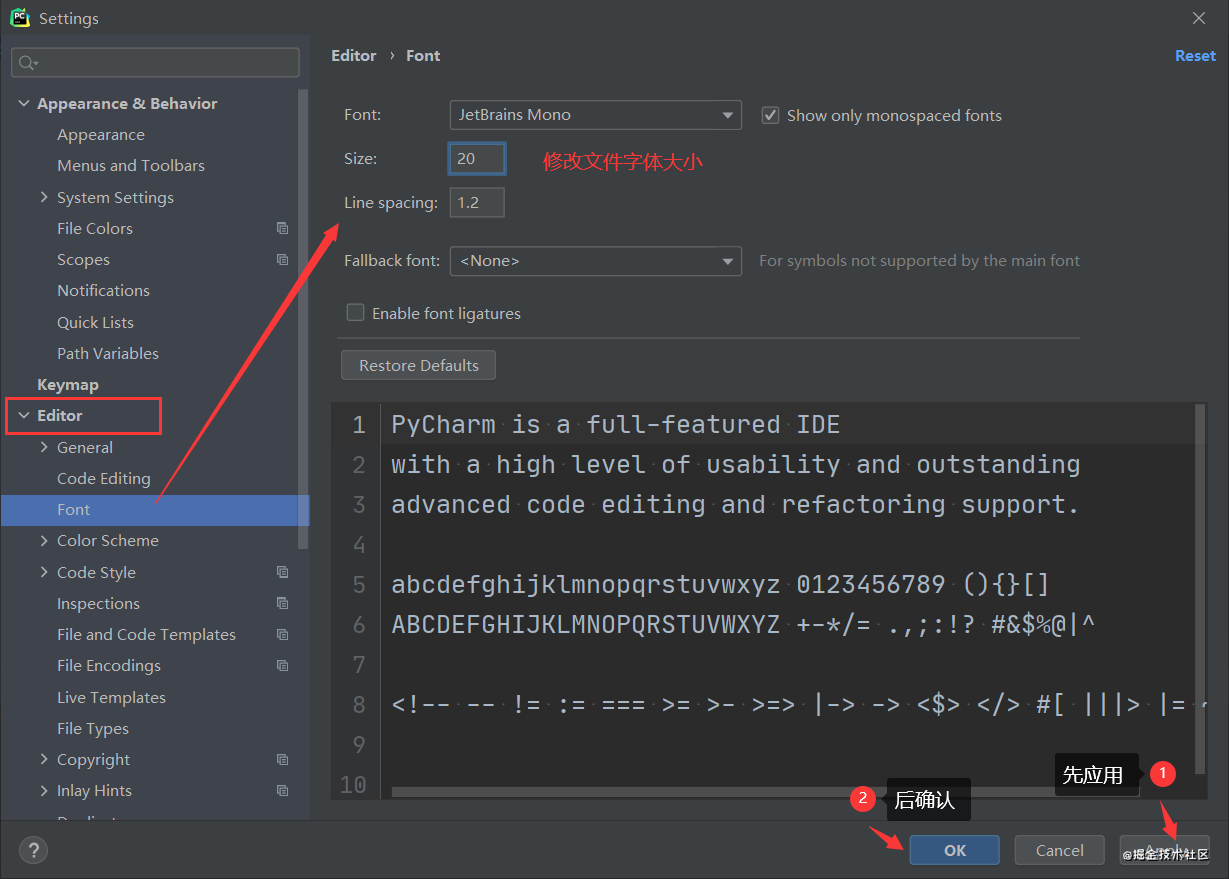
- 3.2 设置文件字体大小
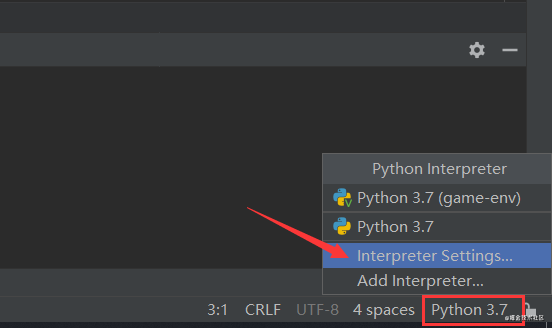
- 3.3 设置项目Python解释器
一、Python 的 IDE —— PyCharm
1.1 集成开发环境(IDE)
集成开发环境(IDE,Integrated Development Environment) —— 集成了开发软件需要的大部分工具。一般包括以下工具:
- 图形用户界面
- 代码编辑器(支持 代码补全/自动缩进)
- 编译器/解释器
- 调试器(断点/单步执行)……
1.2 PyCharm 介绍
1.PyCharm 是 Python 的一款非常优秀的集成开发环境
2.PyCharm 除了具有一般 IDE 所必备功能外,还可以在 Windows、Linux、macOS 下使用
3.PyCharm 适合开发大型项目
- 一个项目通常会包含 很多源文件
- 每个 源文件 各司其职,共同完成复杂的业务功能
二、PyCharm上手使用
2.1 创建Python项目
我们以后都以 PyCharm 进行编程演示,接下来介绍一些 PyCharm 使用常识。
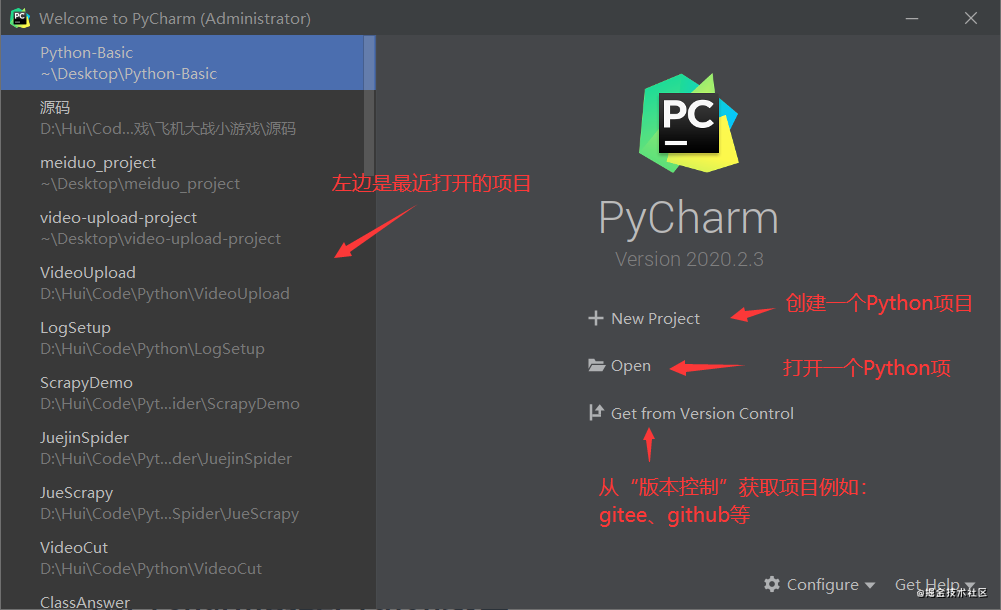
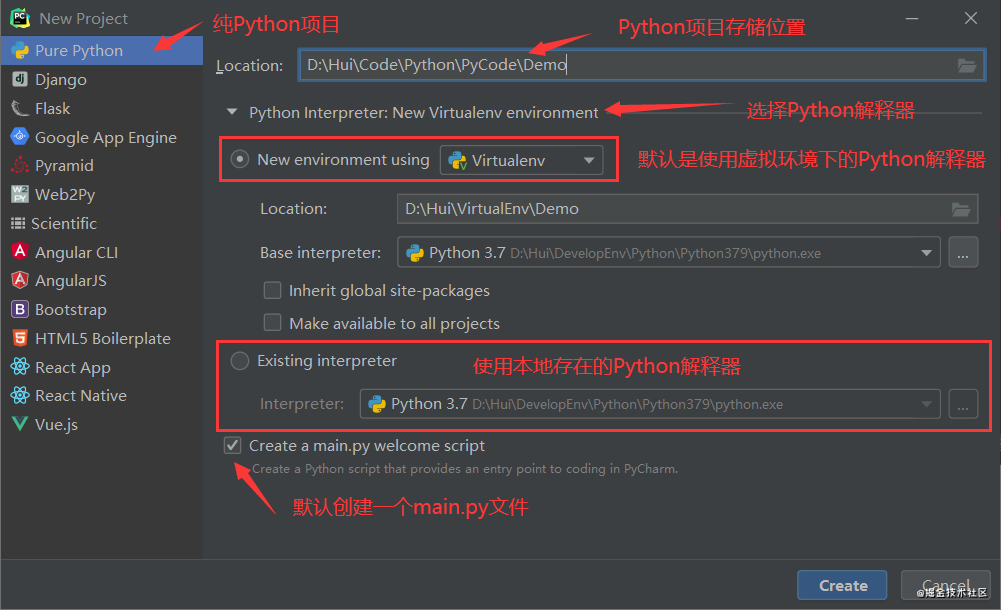
创建 Python 项目的一些配置
创建 Python 项目就介绍到这,接下来就用 PyCharm 打开我们之前创建的 Python-Basic 目录。
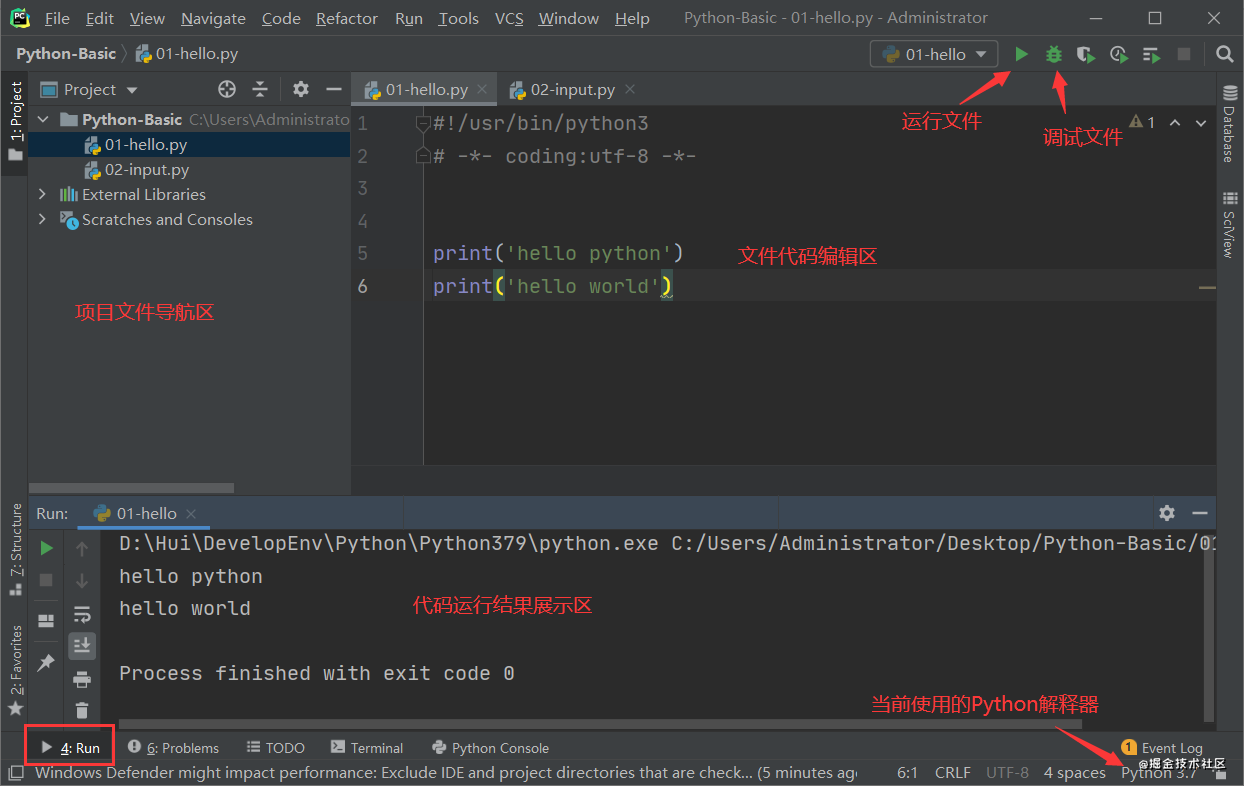
运行 Python 程序要先在 代码编辑区 右击在弹出的菜单项中点击 Run,或者使用快捷键 Shift + F10,之后就可以点击 运行按钮 ▶。
2.2 新建Python文件
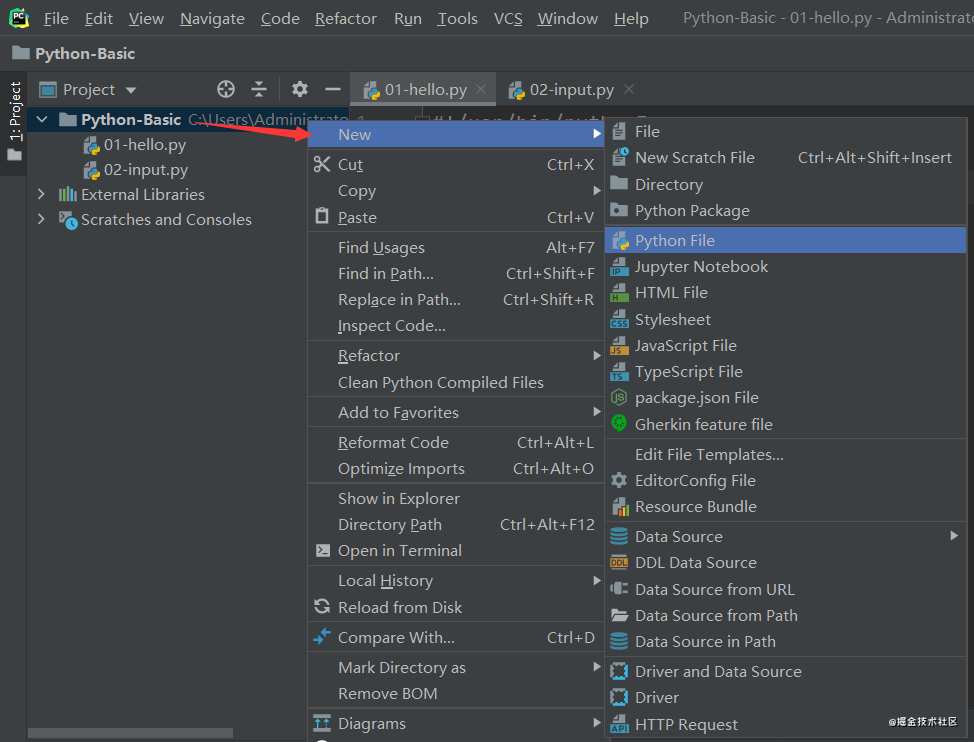
在当前项目目录 Python-Basic 右击选择 New -> Python file 即可新建 Python 文件
三、PyCharm常用设置
因为 PyCharm 是全英文版,可能对英语不太好的小伙伴使用起来会没有那么上手,不要怕一步一步来,等你用久了,慢慢摸索就熟悉了。但要记住一些常用的设置,其他设置等你想到了再去百度搜索即可。
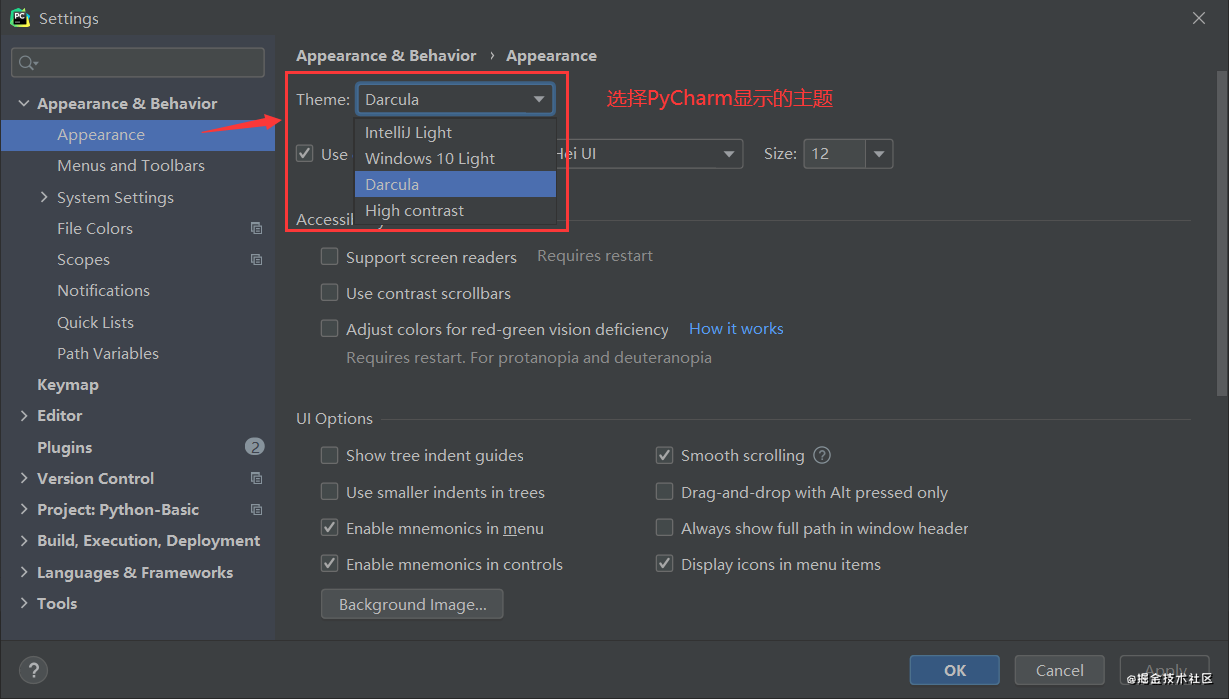
3.1 设置窗口主题样式
在 PyCharm 的菜单栏上点击 File -> settings,进入 PyCharm配置界面 然后找到 Appearance 选项
3.2 设置文件字体大小
在 PyCharm 的菜单栏上点击 File -> settings,进入 PyCharm配置界面 然后找到 Editor 选项下 Font
3.3 设置项目Python解释器
还是一样先进入PyCharm配置界面。
- 可以在菜单栏
File -> settings... 进入然后选择 Project:项目名 下 Python Interpreter 选项。
- 也可以在
PyCharm 右下角点击 Python 字样选择 Interpreter Setttings
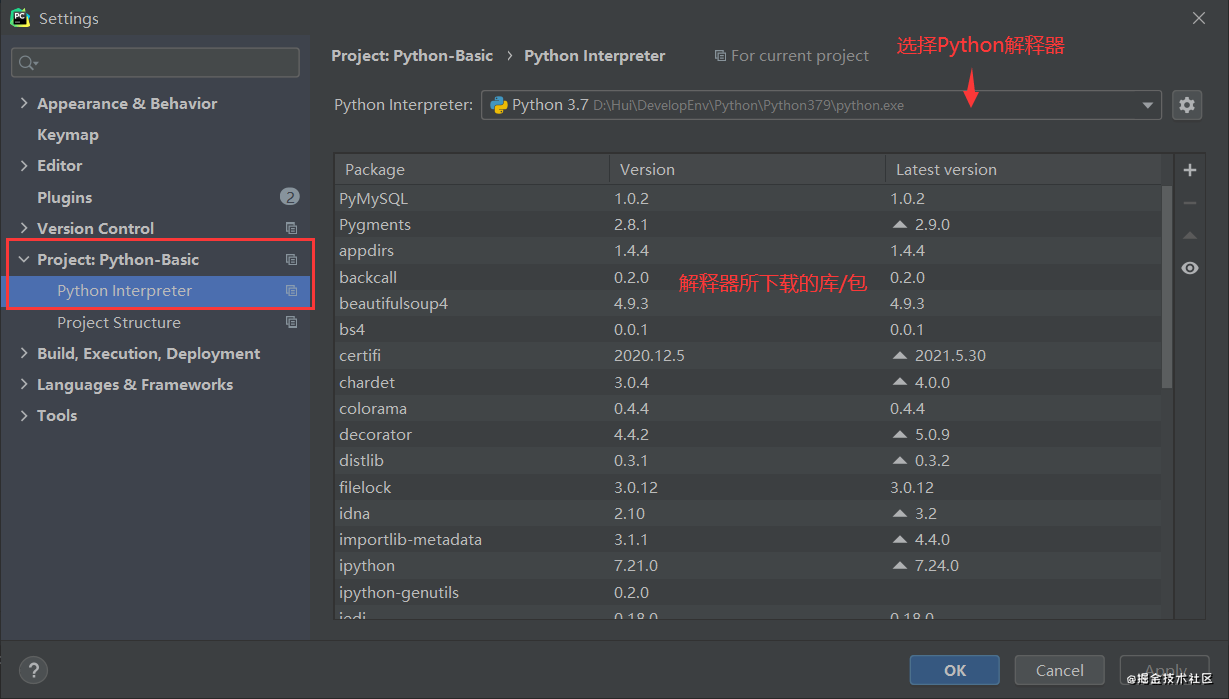
解释器所下载的库/包 右边有一个 + 号按钮,用于 添加新的 Python库/包 到当前解释器内。
到此这篇关于如何使用PyCharm及常用配置详解的文章就介绍到这了,更多相关PyCharm的使用及常用配置内容请搜索脚本之家以前的文章或继续浏览下面的相关文章希望大家以后多多支持脚本之家!
您可能感兴趣的文章:- Pycharm配置opencv与numpy的实现
- Anaconda安装pytorch及配置PyCharm 2021环境
- PyCharm 安装与使用配置教程(windows,mac通用)
- PyCharm常用配置和常用插件(小结)
- pycharm+robot开发及配置指南

