目录
- 1. 使用ssh密钥免密远程登录服务器
- 2. 配置解释器
1. 使用ssh密钥免密远程登录服务器
如果你还未曾成功远程登陆过服务器,下面这篇博客或许对你有帮助
如果你成功远程登陆过服务器,Let's start!
1. 在VSCode的terminal中输入
一直按回车,直到出现:
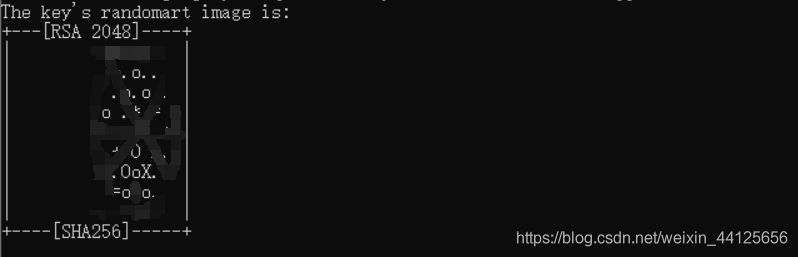
这个时候你会拥有一对私钥和公钥,路径为:
C:\Users\user_name\.ssh\id_rsa
C:\Users\user_name\.ssh\id_rsa.pub
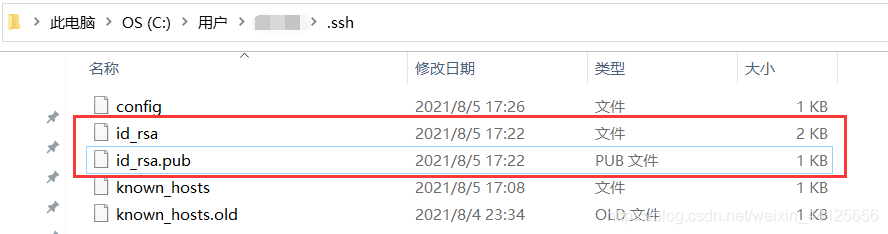
如果没有在上面的路径中找到,可以登录远程服务器,在/home/user_name/.ssh/中找到上述两个文件,此时最好将两个文件复制一份到C:\Users\user_name.ssh\中。
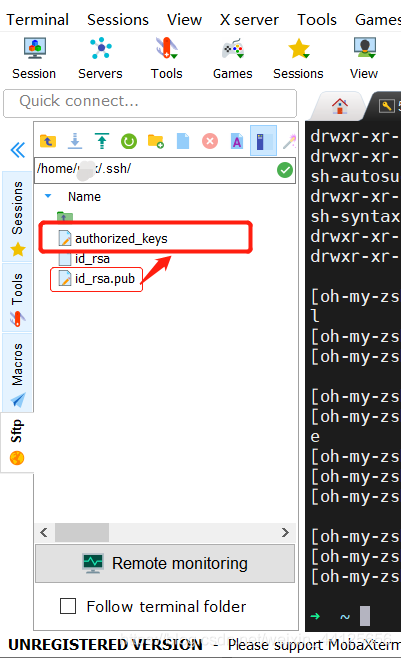
2.远程登录服务器,进入/home/user_name/.ssh/,将id_rsa.pub中的内容复制到authorized_keys中(如果没有,请自己创建),保存。(远程服务器上最终找到.ssh的路径可能有所不同,可以自己寻找)
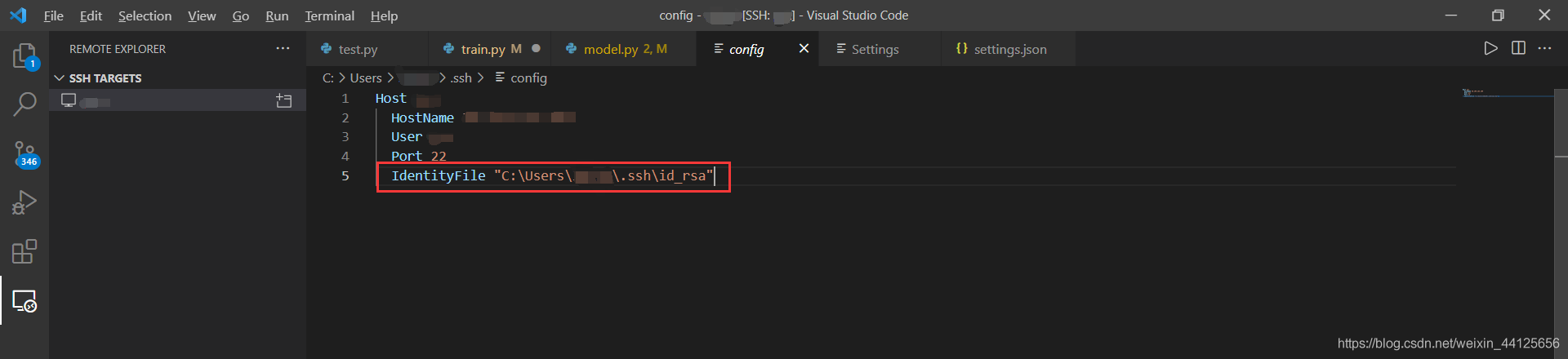
3.回到VSCode,在Remote -SSH的config文件中添加私钥的信息:
IdentityFile "C:\Users\user_name\.ssh\id_rsa"
4. 保存后,可以关掉重新登陆一次,看是否需要输入密码。
总结:利用ssh-keygen生成一对公钥和私钥,将公钥配置在服务器上,将私钥配置在VSCode的config中,通过密钥配对来登录。
2. 配置解释器
前提条件:已经装好了Anaconda
1.在VSCode中的file–preferences–settings中:
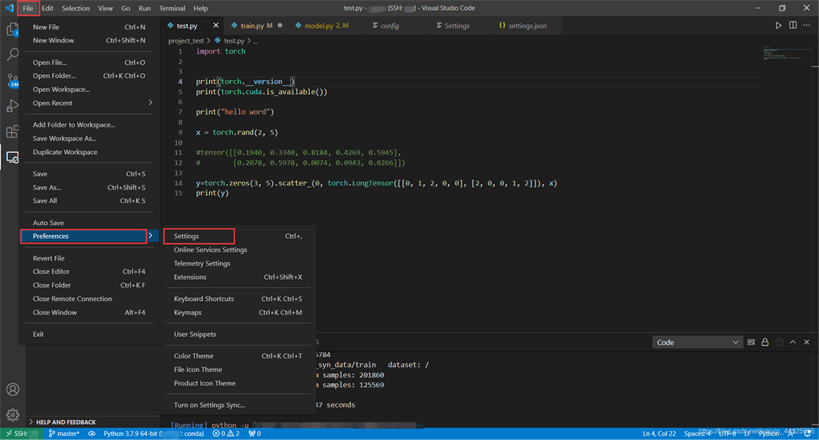
在搜索框输入python.pythonpath,并在下方输入框中填入Anaconda的安装路径
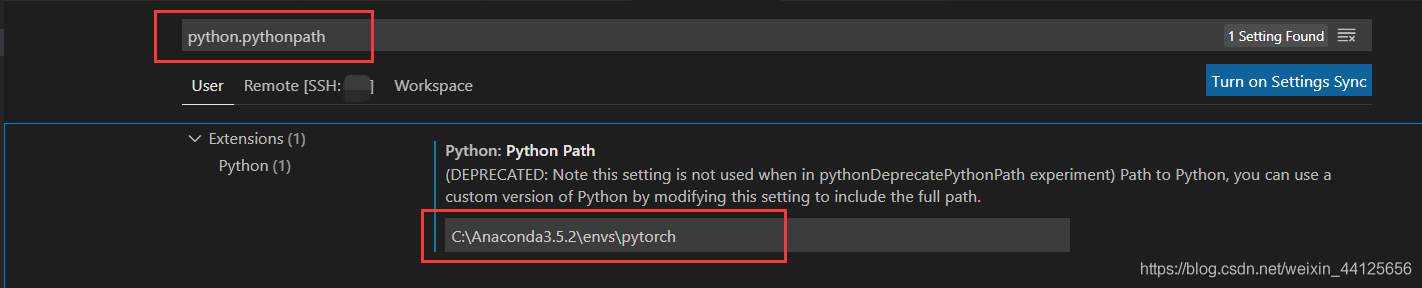
如果搜索框搜不出python.pythonpath,记得要先在Extensions中安装python和code runner。 也可以搜索python,在settings.json中修改:
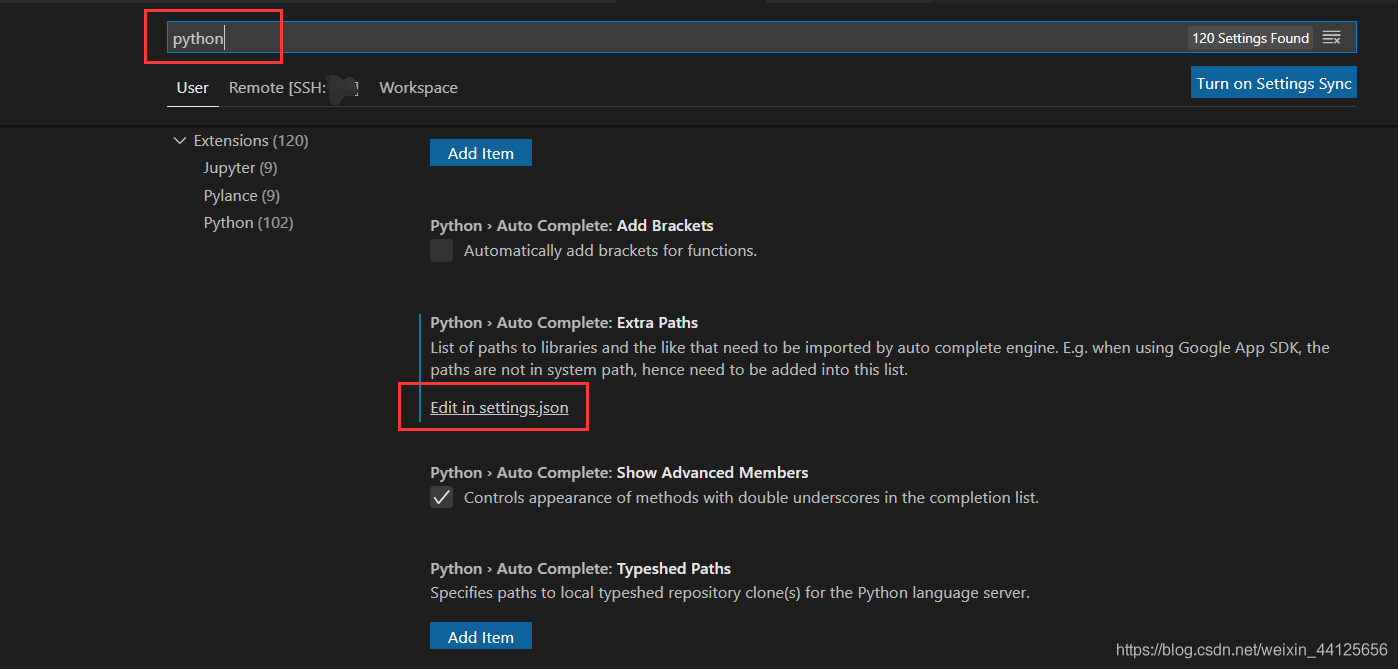
添加python.pythonpath信息:

选择特定的解释器:control+shift+P,在输入框中输入Python:Select Interpreter并回车,就可以选择环境。
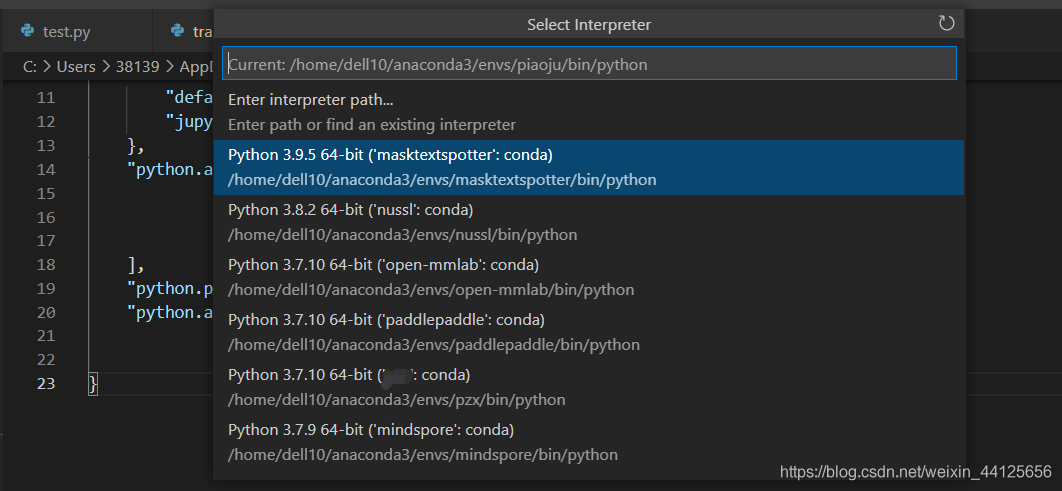
最后可以写几行简单代码,运行一下验证是否成功。
到此这篇关于VSCode使用ssh密钥免密远程登录服务器的方法的文章就介绍到这了,更多相关VSCode ssh密钥免密远程登录内容请搜索脚本之家以前的文章或继续浏览下面的相关文章希望大家以后多多支持脚本之家!
您可能感兴趣的文章:- Win10下配置VScode远程开发ssh-remote(免密登录)
- VSCode远程SSH免密登录配置实现

